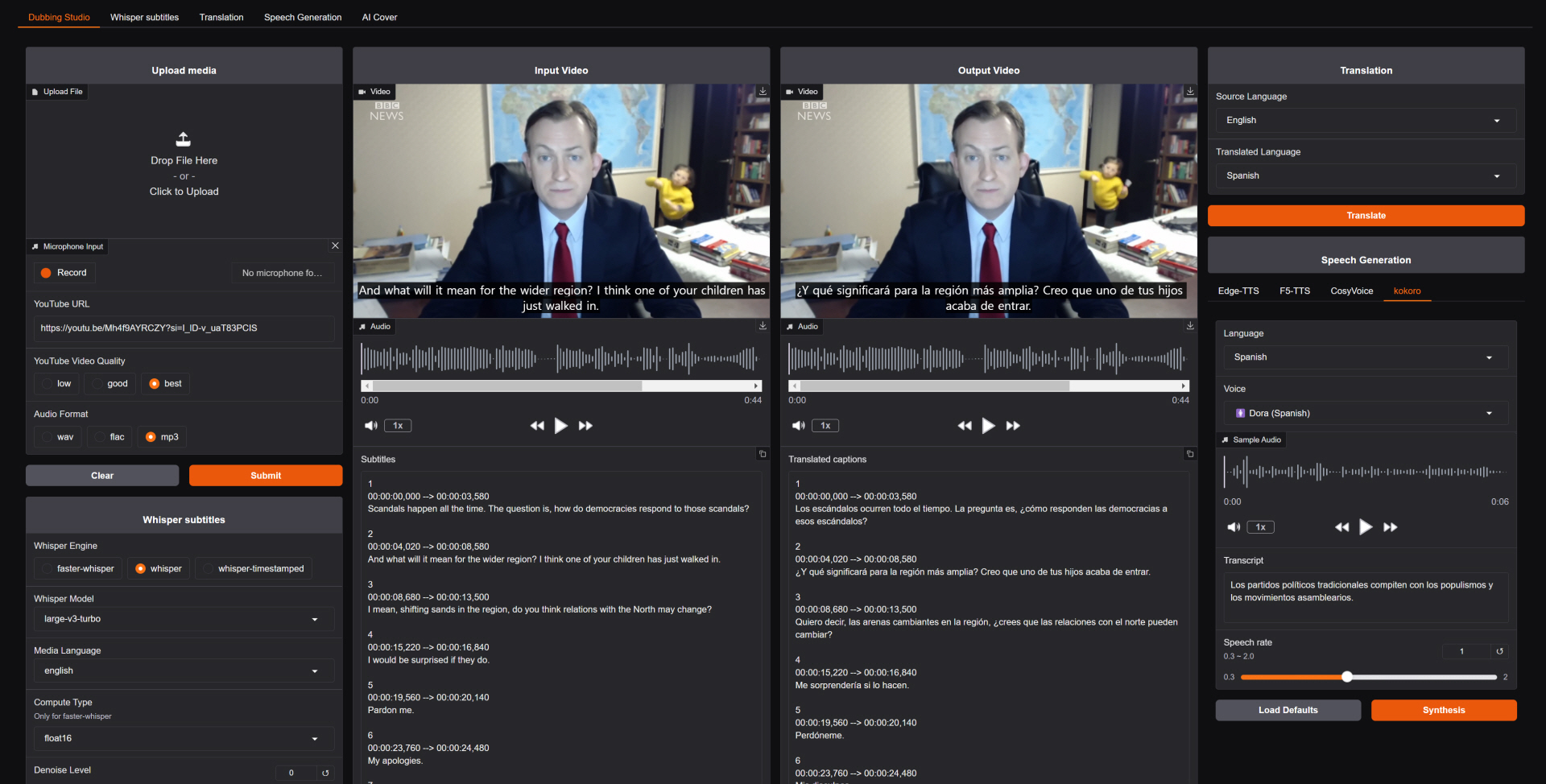


音声処理をWeb画面でまとめ、字幕作成や多言語吹き替えをラクにする。
#Gradio#吹き替え
※この説明はAIが公式READMEから自動生成したものです。内容は必ず公式ページでもご確認ください。
これは何?黒い画面(ターミナル)で動かすツール
できること
Web画面に動画や音声を入れると、YouTube取得、声の分離、音声認識、翻訳、読み上げまで同じ流れで扱えます。字幕作成や多言語吹き替えの素材作りに使えます。
誰に効く?
動画制作者・音声編集者
用意するもの
Windows環境、推奨
時間のめやす
30分〜(AIに聞きながらで可)
使うとこうなる
- 1Webアプリを開く→音声処理の画面が表示される
- 2動画や音声を入れる→認識や翻訳の処理を選べる
- 3TTSや声クローンを選ぶ→別言語音声の作成に進む
作れるもの・できることの例
動画字幕、翻訳テキスト、読み上げ音声・吹き替え素材
使えるようになるまでの手順をひらく
- 「」という文字だけの画面を使います(Windowsなら PowerShell)
- GitHubページの「Installation」に書かれたコマンドを順番に実行
- つまずいたら、いつも使っているAIチャットに「(ツール名)のインストールを手伝って」と聞くのがおすすめ
こんな人には向かないかも
- 黒い画面(ターミナル)にまだ抵抗がある人
迷ったらこれ:いつも使っているAIチャット(ChatGPT・Claude・Geminiなど)にこのツールのGitHubリンクを貼って 「これを使いたい。私のPCでの始め方を一歩ずつ教えて」と頼むのが一番の近道です。
むずかしそう? 同じジャンルで、もっと始めやすいのはこちら
注意点
多機能な分、依存関係と権利確認が必要。
ひとことメモ
として公開されています。内容は公式ページでもご確認ください。