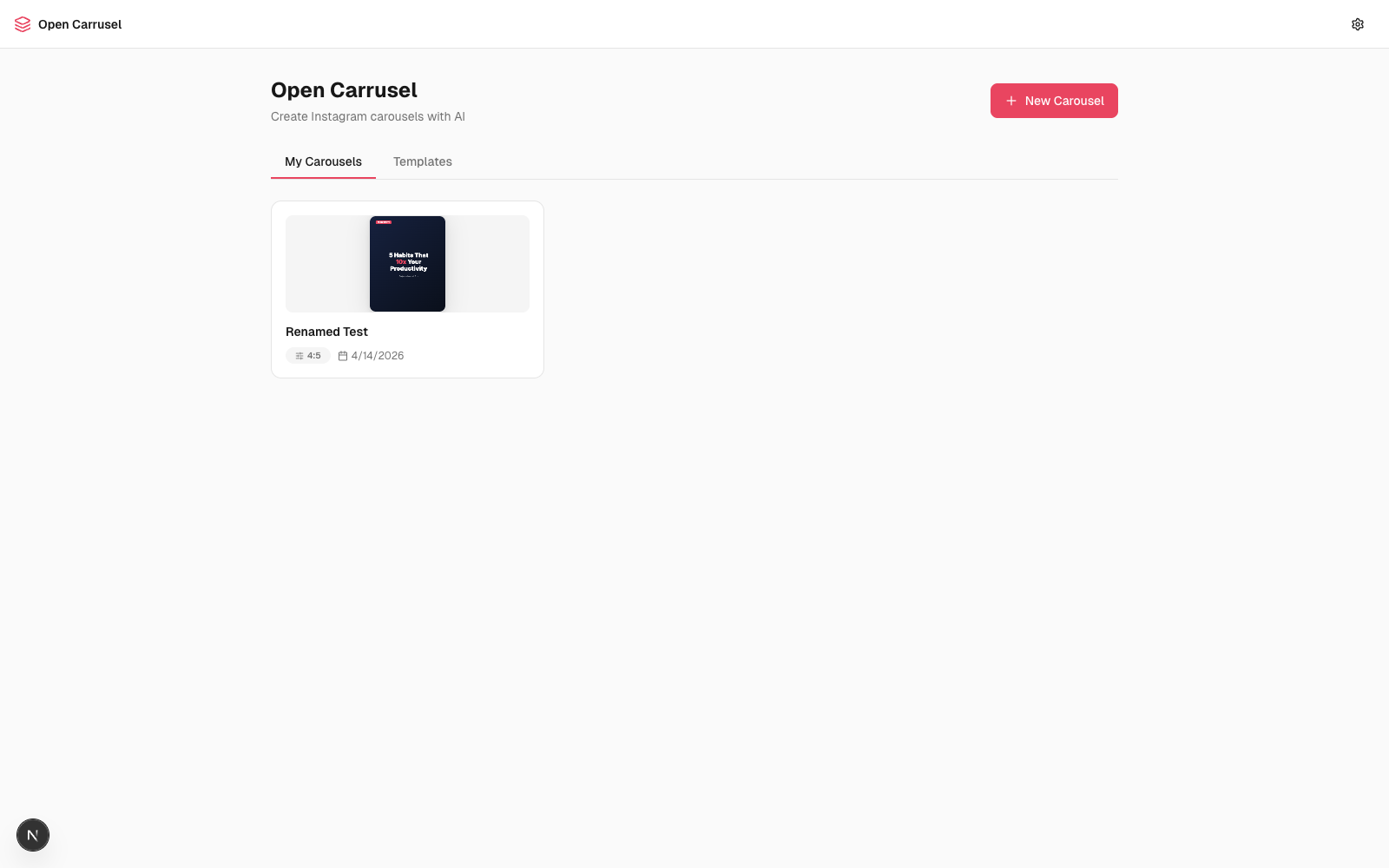
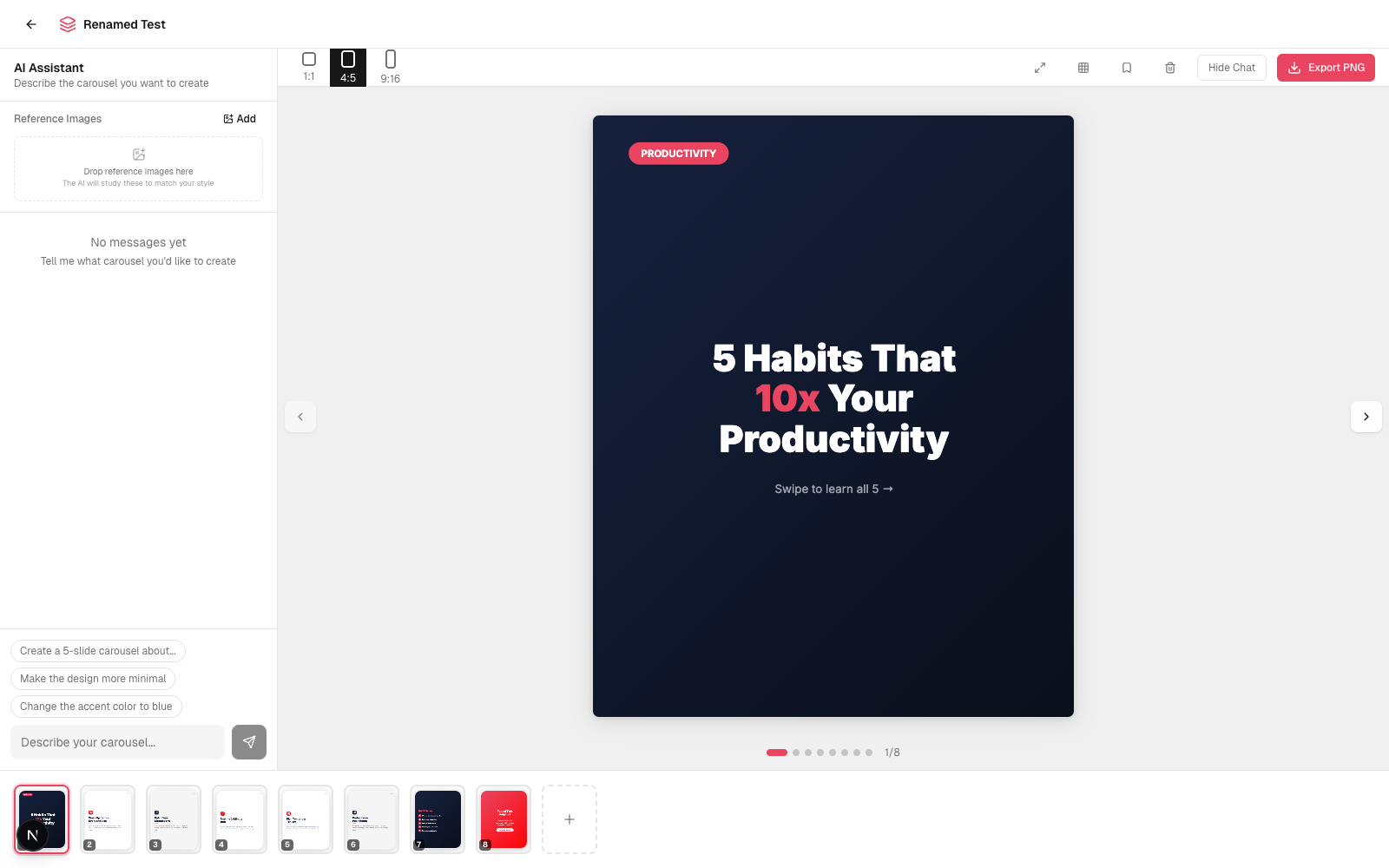
Instagram向けの複数枚スライドを会話で作り、指定サイズのPNGで書き出せる。SNS投稿づくりがラクになる。
#Instagram#スライド
※この説明はAIが公式READMEから自動生成したものです。内容は必ず公式ページでもご確認ください。
これは何?黒い画面(ターミナル)で動かすツール
できること
Claude Codeで要望を話すと、Instagram向けカルーセルをHTML/CSSで作り、正確なサイズのPNGに書き出します。編集画面でプレビューや並べ替えもできます。
誰に効く?
SNS運用者・個人発信者
用意するもの
Claude Code、ローカル実行環境
時間のめやす
30分〜(AIに聞きながらで可)
使うとこうなる
- 1Claude Codeで開く→/startで準備が始まる
- 2投稿内容を話す→スライド案が生成される
- 3プレビューで整える→PNGとして書き出せる
作れるもの・できることの例
Instagramカルーセル、ブランド調の複数枚投稿、PNG投稿画像
使えるようになるまでの手順をひらく
- 「」という文字だけの画面を使います(Windowsなら PowerShell)
- GitHubページの「Installation」に書かれたコマンドを順番に実行
- つまずいたら、いつも使っているAIチャットに「(ツール名)のインストールを手伝って」と聞くのがおすすめ
こんな人には向かないかも
- 黒い画面(ターミナル)にまだ抵抗がある人
- 登録やAPIキーの設定を一切やりたくない人
🔑 必要な鍵(APIキー)
Anthropic(Claude) の発行ページ↗発行は無料。APIは月額プランとは別勘定で、使った分だけの課金。※Claude Codeは月額プラン(Pro等)のログインでも使える
鍵は「合鍵」の文字列。発行→コピー→ツールの設定に貼り付け、の3手です。迷ったらAIチャットに「画面つきで教えて」と。
迷ったらこれ:いつも使っているAIチャット(ChatGPT・Claude・Geminiなど)にこのツールのGitHubリンクを貼って 「これを使いたい。私のPCでの始め方を一歩ずつ教えて」と頼むのが一番の近道です。
むずかしそう? 同じジャンルで、もっと始めやすいのはこちら
注意点
セットアップには開発ツールの操作が必要。
ひとことメモ
として公開されています。内容は公式ページでもご確認ください。
このツールが活躍する場所