文書、Wiki、タスクをまとめて扱えるオープンソースのNotion代替
#ワークスペース#ノート
※この説明はAIが公式READMEから自動生成したものです。内容は必ず公式ページでもご確認ください。
これは何?パソコンに入れて使うアプリ
できること
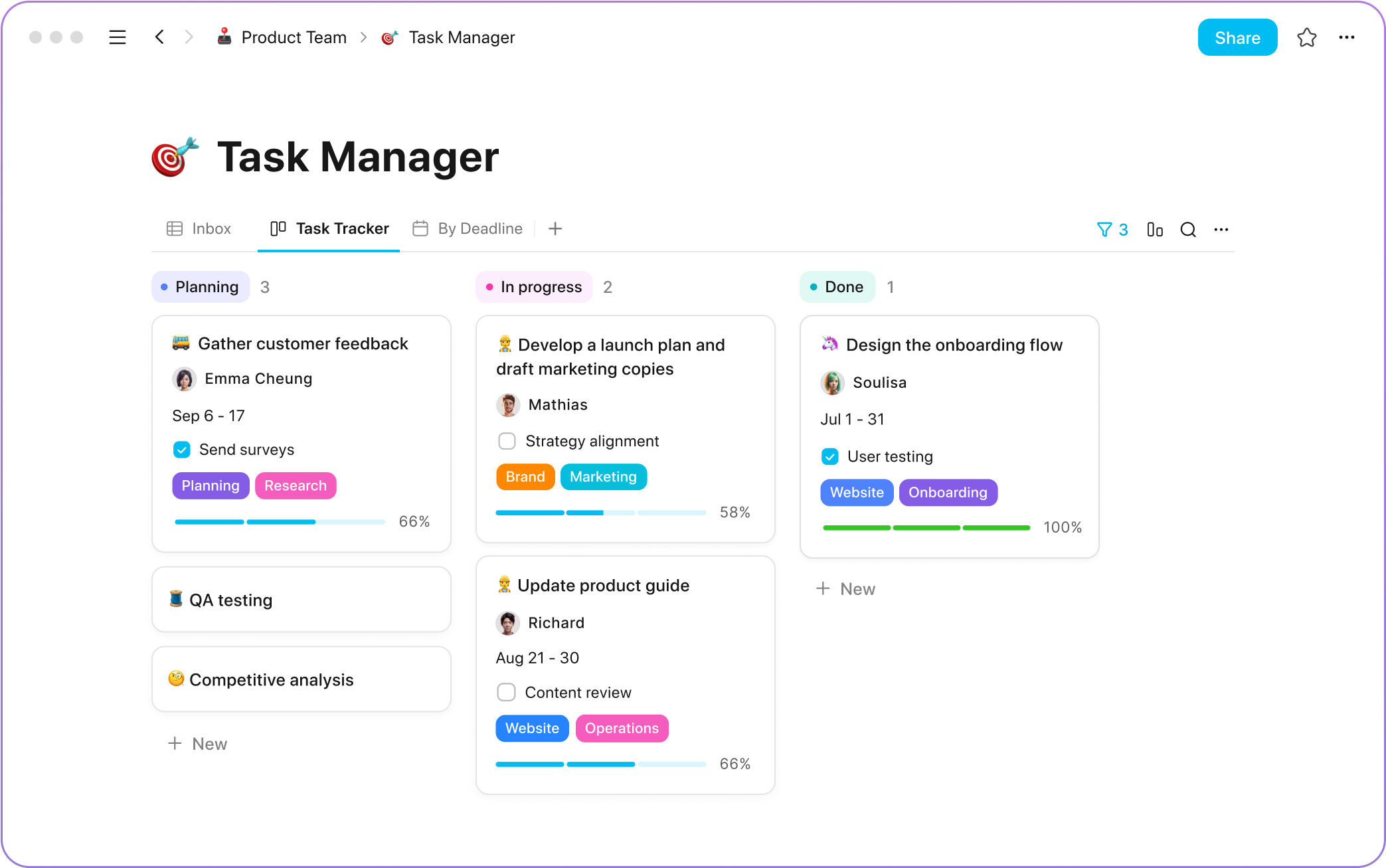
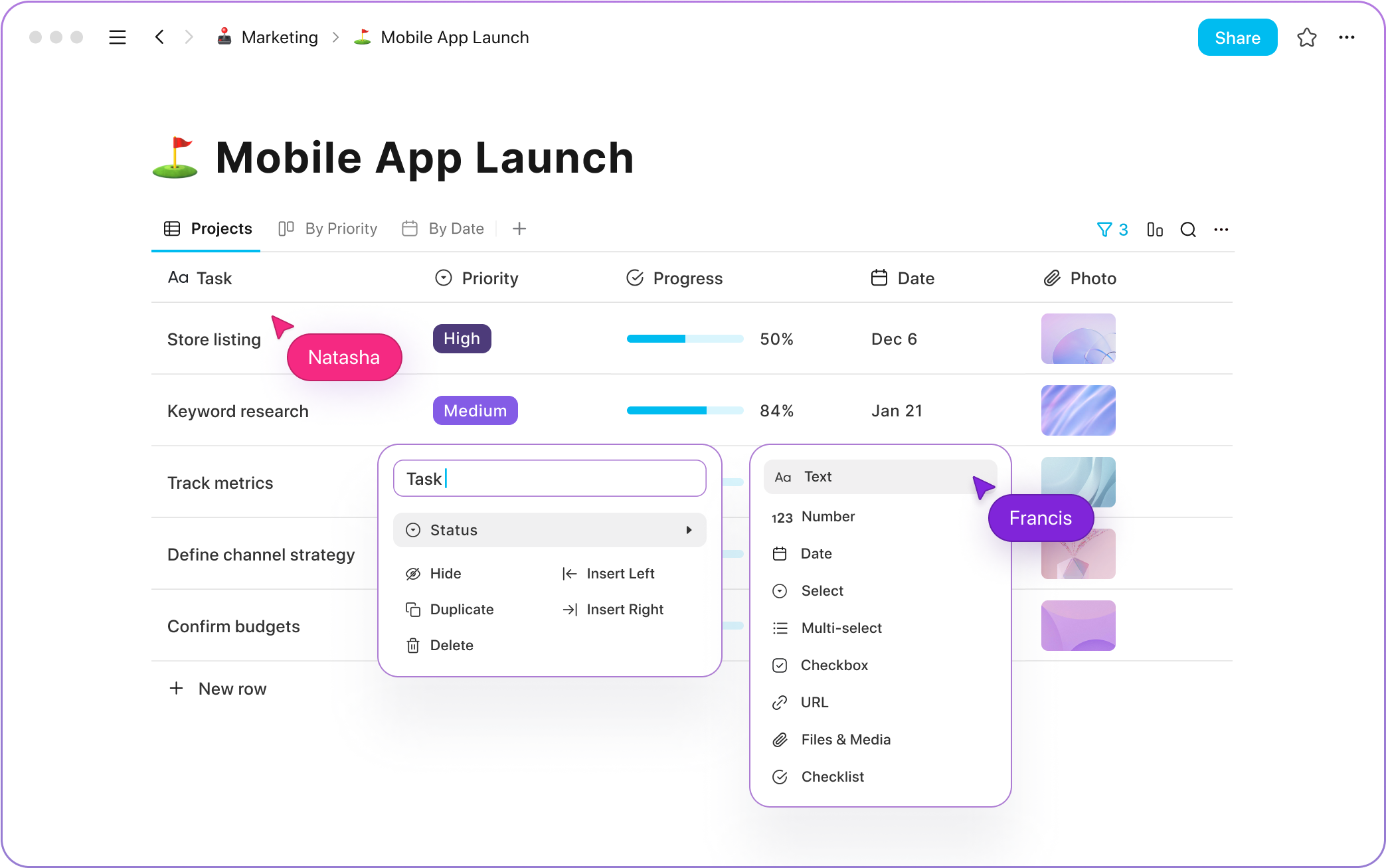
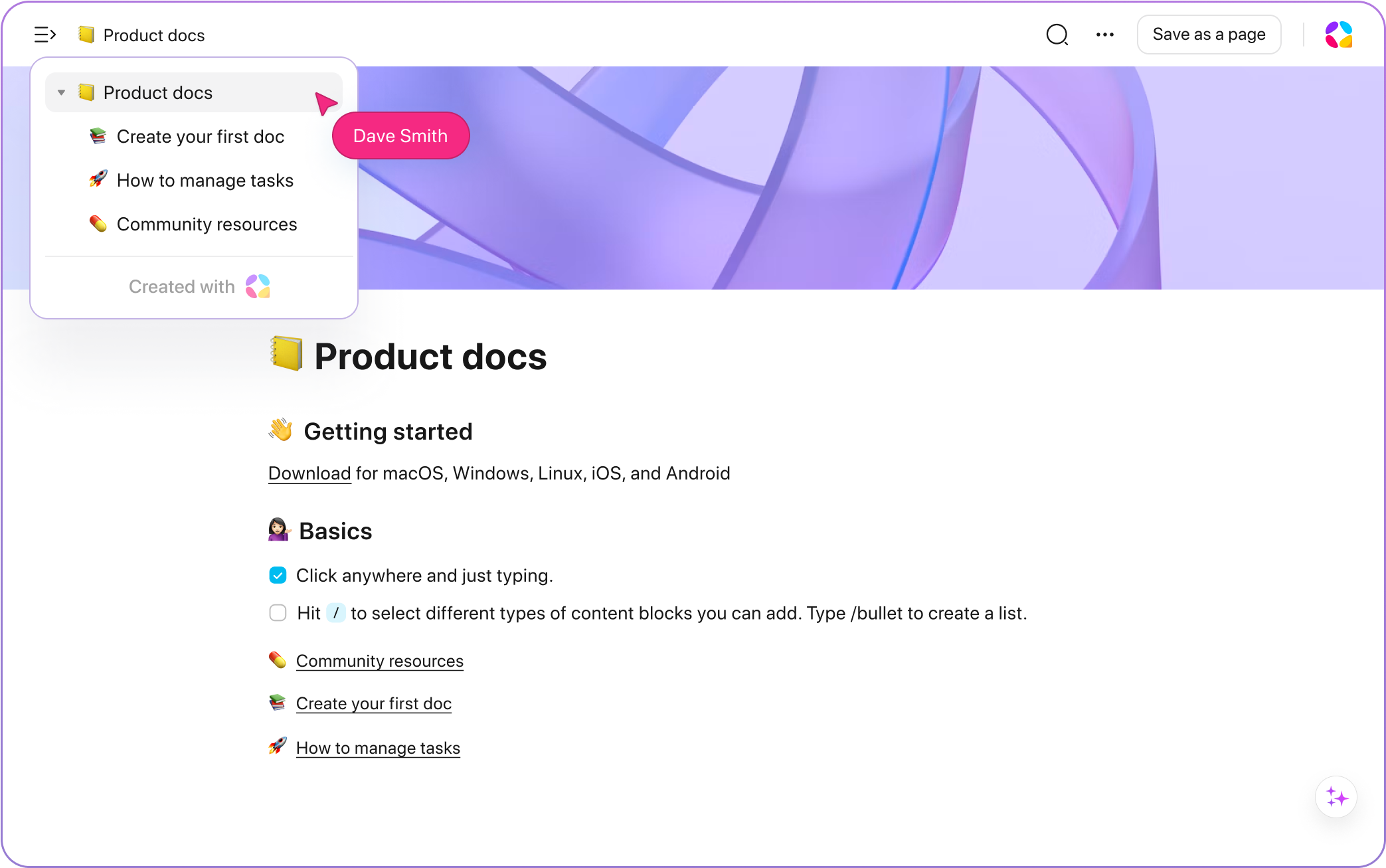
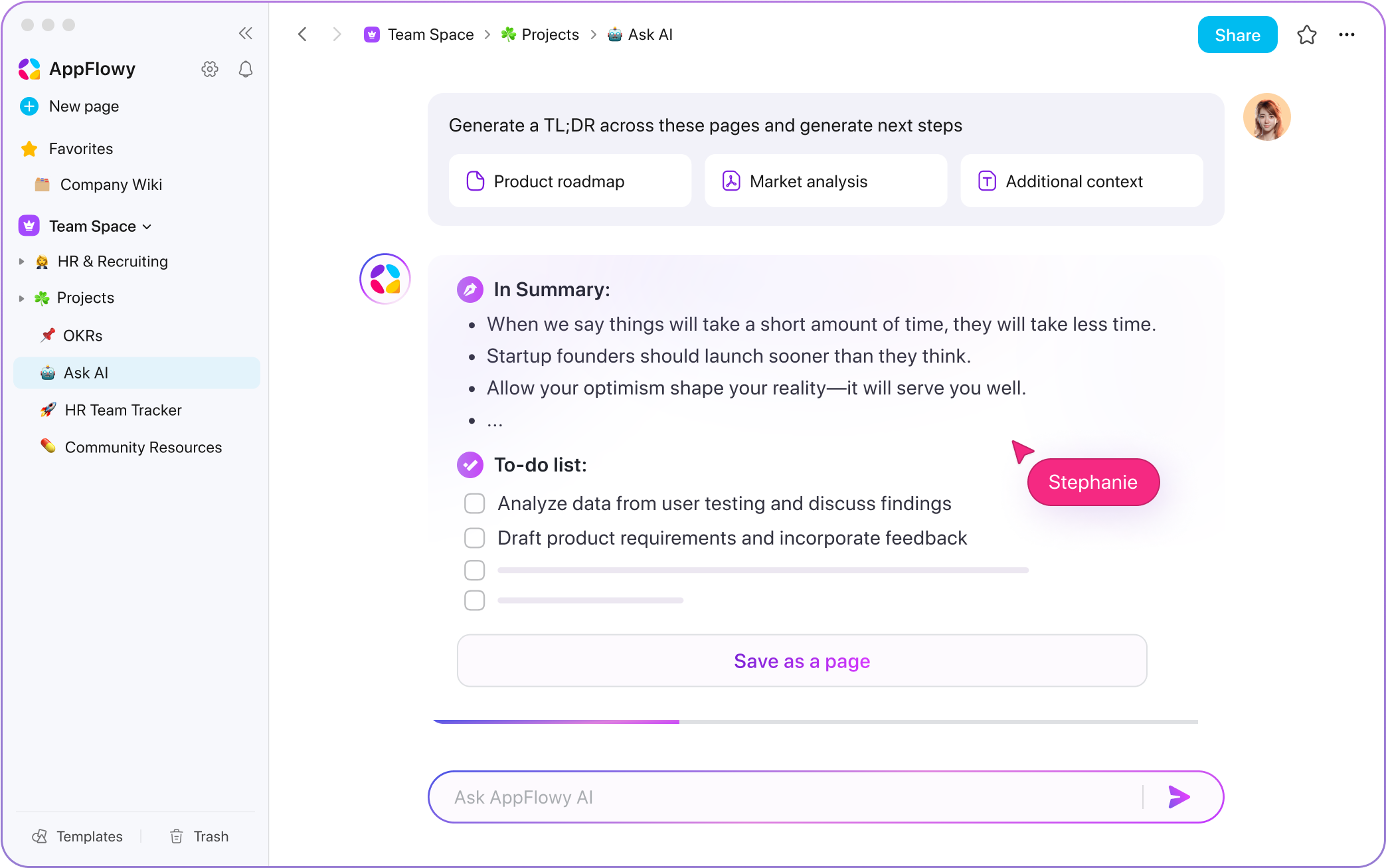
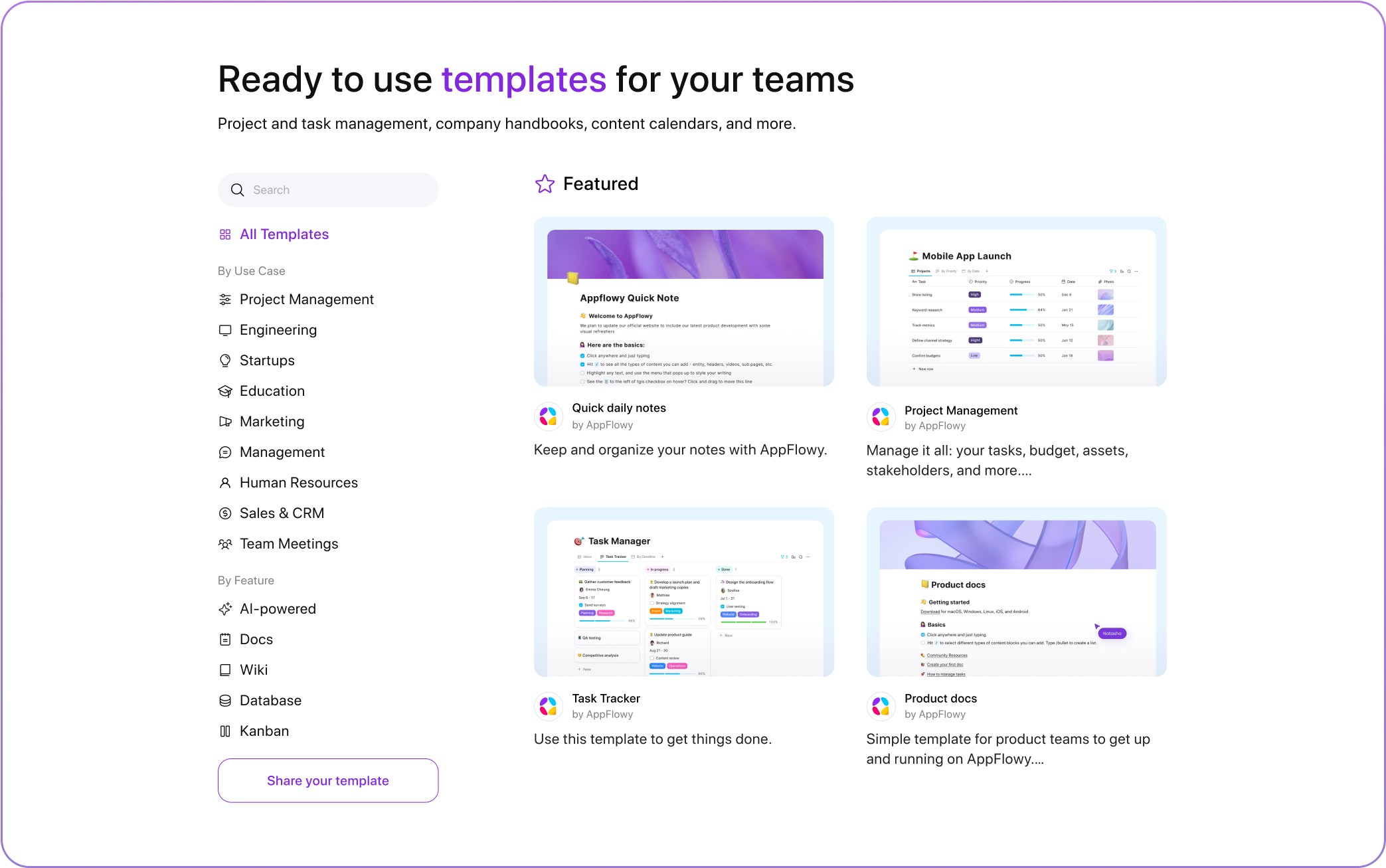
タスク表、データベース、ドキュメント、AI、テンプレートを同じ作業場に置けます。プロジェクトのToDoをカンバンで並べ、関連メモや説明ページも一緒に開いて整理する使い方ができます。
誰に効く?
チームの情報を整理したい人
用意するもの
アプリまたはサーバー環境
時間のめやす
10〜20分
使うとこうなる
- 1デスクトップ版を入れる→PCで作業場を開ける
- 2タスクや表を作る→進捗を画面で一覧できる
- 3テンプレートを使う→文書や管理表を作り始められる
作れるもの・できることの例
タスク管理ボード、プロジェクト表、チーム用ドキュメント
使えるようになるまでの手順をひらく
- 下の「GitHubで見る」ボタンで公式ページを開く
- ページ内の「(リリース)」から自分のPC用(Windowsなど)のファイルをダウンロード
- ダウンロードしたファイルを開いてインストール
- アプリを起動すれば使えます(画面が英語のことも多いですが、操作はシンプルです)
⬇️ ダウンロードページでの操作(この3タップで完了)
- ページを下にスクロールして 「Assets」 という折りたたみを押して開く(ここがファイル一覧)
- Windowsの人 →「.exe」か「Setup」/Macの人 →「.dmg」と付くファイルを1回押す(ダウンロードが始まります)
- ダウンロードしたファイルを開く。Windowsが青い警告を出したら「詳細情報」→「実行」(有名な無料ソフトでもよく出る画面です)
※緑の「Code」ボタンは開発者用なので押さなくてOK。ファイルがたくさん並んでいたら、上の条件に合う1つだけ選べば大丈夫。
こんな人には向かないかも
- 常時動かすサーバーやDockerを用意できない人
迷ったらこれ:いつも使っているAIチャット(ChatGPT・Claude・Geminiなど)にこのツールのGitHubリンクを貼って 「これを使いたい。私のPCでの始め方を一歩ずつ教えて」と頼むのが一番の近道です。
注意点
機能が多く、個人の単純メモ用途では設定や運用が重く感じる場合がある。
ひとことメモ
として公開されています。内容は公式ページでもご確認ください。